

Studio 入门
OpenViking Studio 是服务自带的 Web 界面。你可以在浏览器中查看已导入的资料、检索相关内容、浏览记忆和技能,并跟踪后台任务的处理情况。通过 Studio,可以把命令行返回的 viking:// URI 与实际内容对应起来,核对 Agent 使用的上下文。
本节从连接服务开始,带你浏览首页、打开资料原文、执行一次检索,再查看任务状态。完成后,你可以在页面中确认资料是否可读、能否被检索到,以及处理任务是否完成。
准备服务
准备一个正在运行的 OpenViking 服务,以及对应的访问地址。首次使用时,可按快速开始完成安装、模型配置和启动;已完成初始化但尚未启动本地服务时,在终端运行:
openviking-server保持终端运行,在浏览器中打开 Studio。默认本地端口为 1933;使用其他端口或远程服务时,将地址替换为实际服务地址,并在末尾加上 /studio/。
启用 API Key 认证的服务需要准备 User Key;具有管理职责的用户也可以使用 Admin Key。密钥由管理员创建,操作方法见认证。本地开发模式未启用认证时,密钥可以留空。
下方截图使用端口为 1940 的独立本地演示服务,包含虚构的灯塔项目资料。首次启动的服务可能尚无数据,可以先完成快速开始中的资料导入,再跟随本文浏览。
连接服务
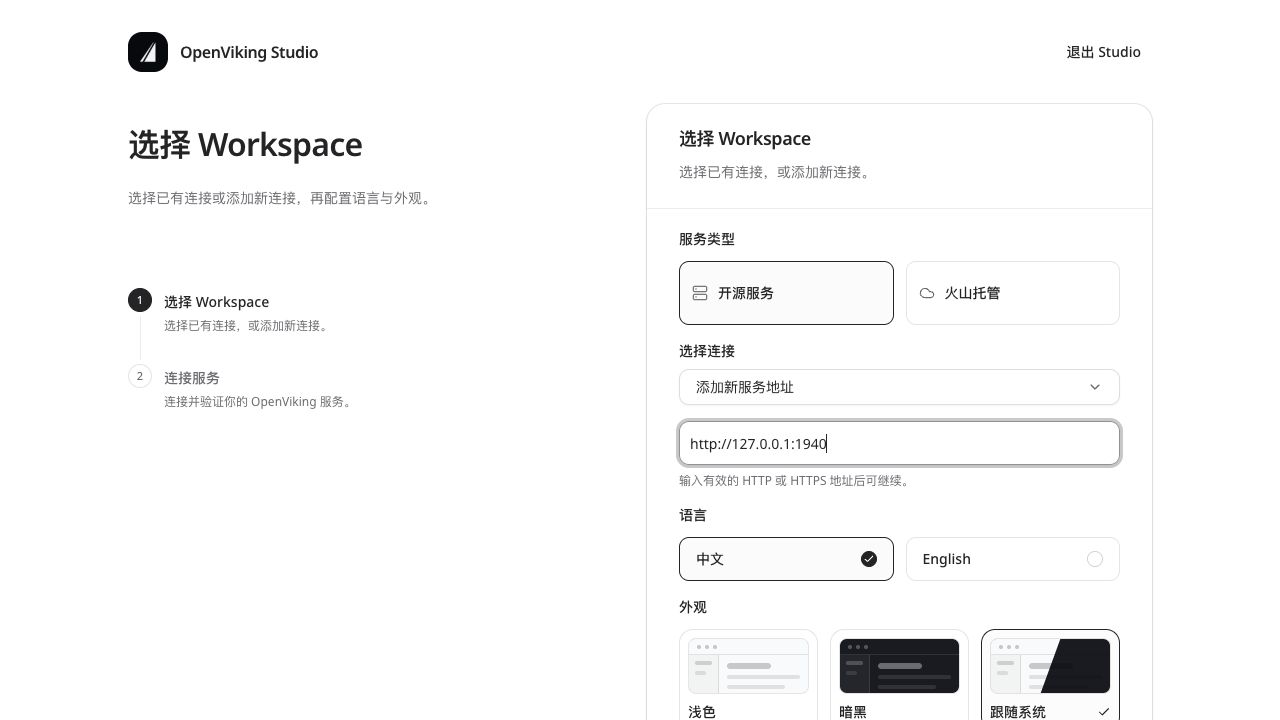
首次打开 Studio 时,在连接向导中选择服务类型。本地部署选择开源服务,填写服务地址,例如 http://127.0.0.1:1933,然后选择界面语言并进入下一步。
在身份页面填写用户 API Key,点击验证连接。验证成功后,核对页面显示的 Account 和 User,再点击进入 Studio。后续浏览和检索使用这个身份对应的数据范围。
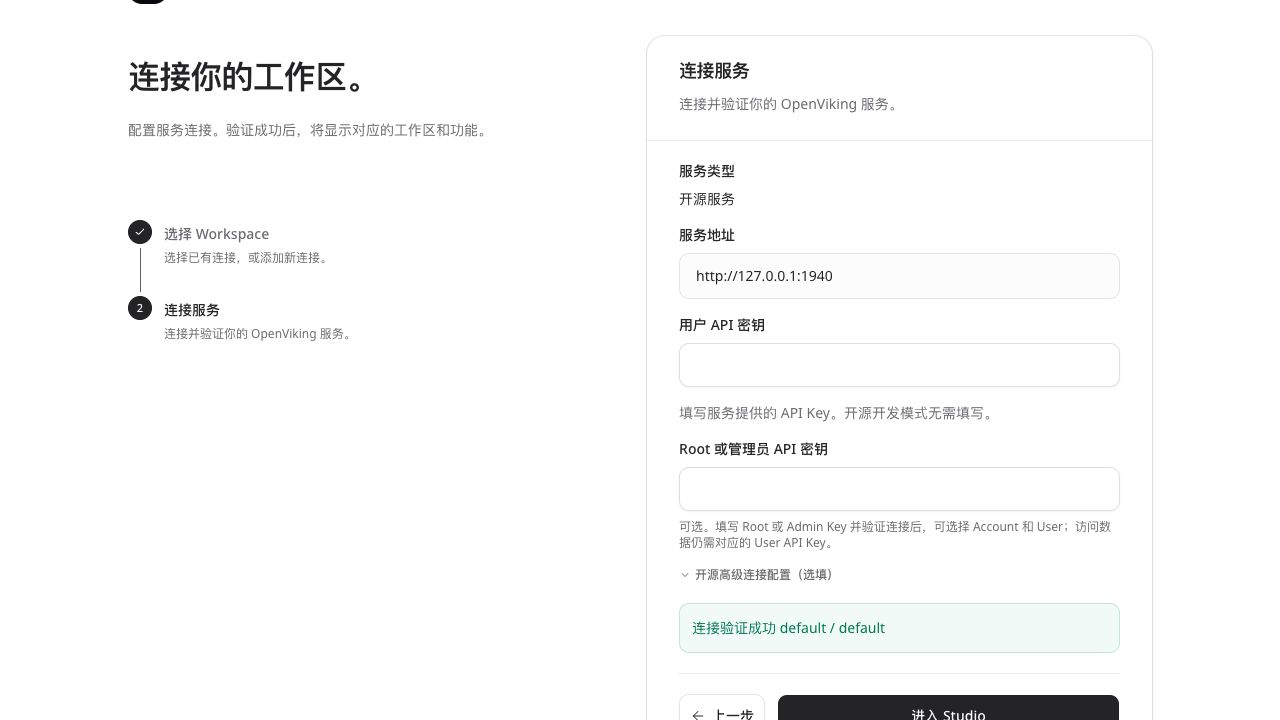
Root/Admin Key 是可选的管理凭据,按需要配置;日常资料访问使用用户身份。身份和权限的详细说明见认证。已有连接时,可通过左上角的连接名称切换,也可以在连接设置中调整连接信息。
查看首页
首页展示上下文数据量、今日 Token 用量、今日检索次数,以及用量和提交趋势。导入资料或执行检索后,可以回到这里了解使用情况;刚启动且尚未使用的服务,部分统计可能为空或为零。
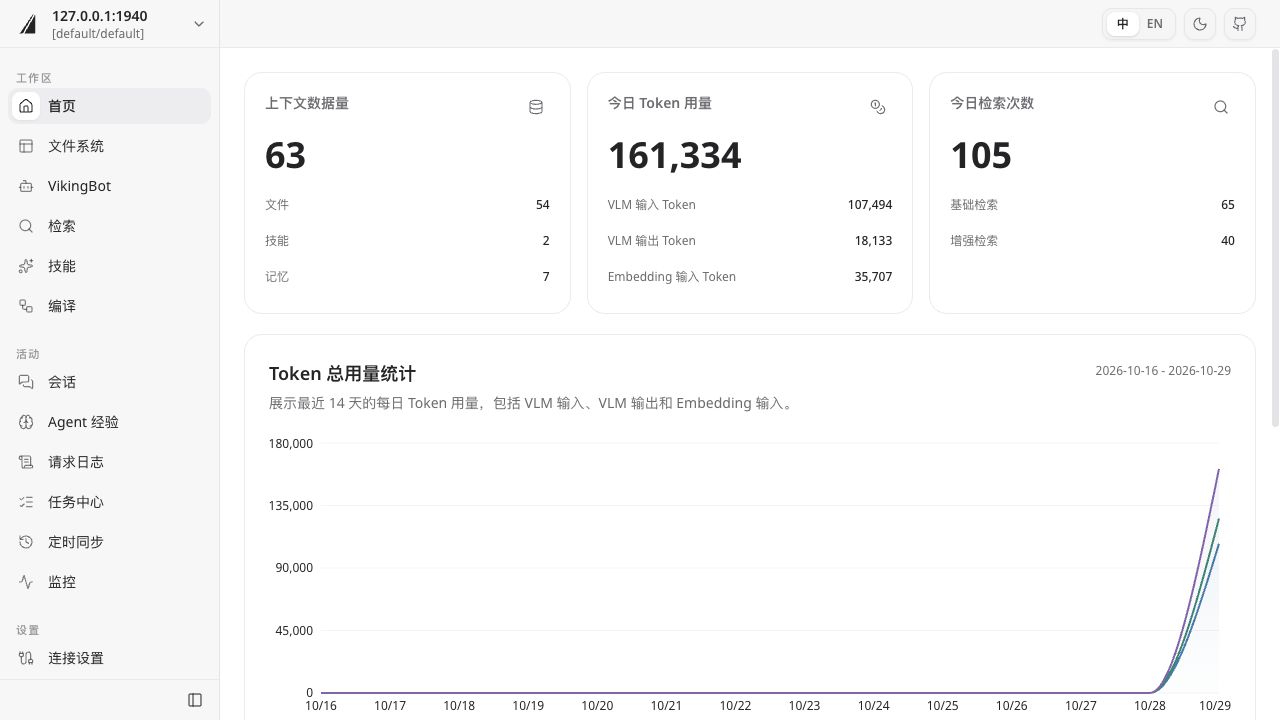
左侧导航分为工作区、活动和设置。日常查看内容从文件系统和检索开始,处理进度在任务中心查看,服务状态在监控中查看。
浏览资料
打开文件系统,展开 resources,找到已导入的资料目录,再点击文件名。中间区域显示文件内容;Markdown 文件可以切换预览和源码,顶部可以复制完整的 viking:// URI,供后续检索或交给 Agent 引用。
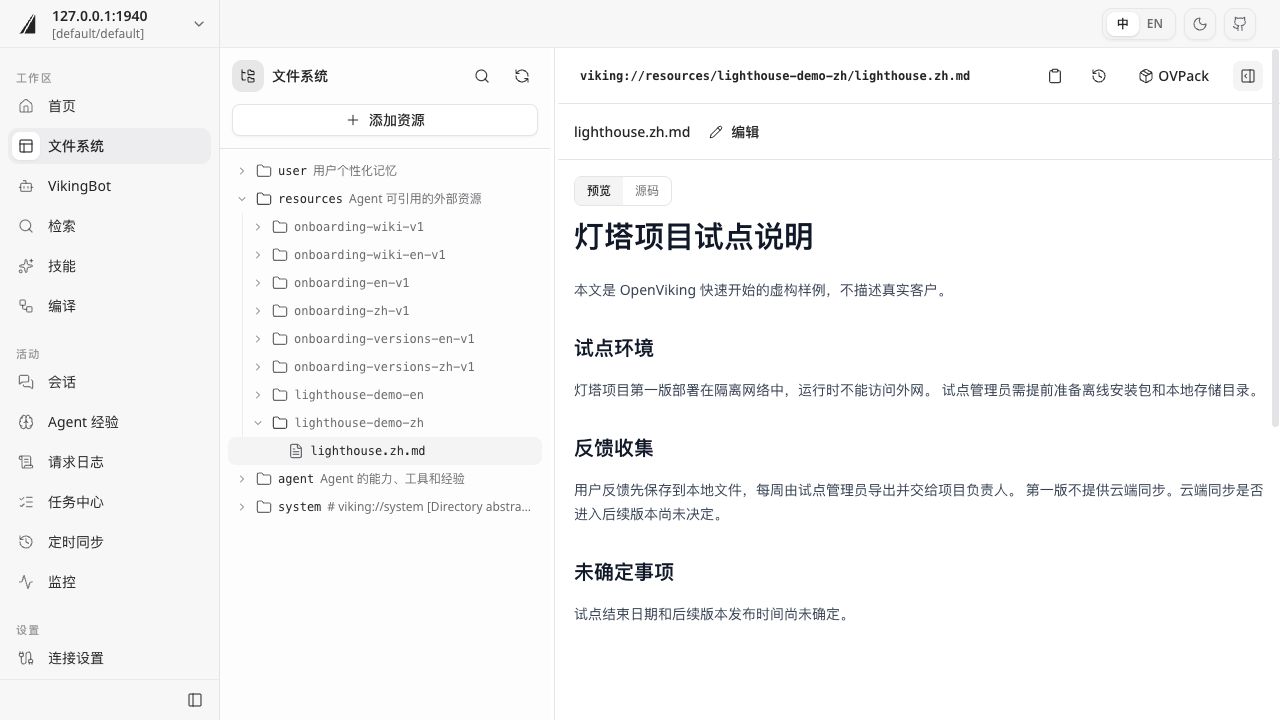
以灯塔项目为例,打开原文后可以确认:反馈保存到本地文件,每周由试点管理员导出并交给项目负责人,第一版不提供云端同步。核对这些具体事实,能够帮助你判断 Agent 的回答是否忠于资料。
文件系统也提供其他上下文的入口:user 用于查看用户记忆,agent 用于查看 Agent 的技能和经验。页面中可见的目录和可执行操作取决于当前身份及授权范围。
需要导入新资料时,点击界面中的添加资源,按表单选择来源和目标位置。导入后先到任务中心确认处理结果,再打开文件核对内容。目录和导入方式见资料检索;顶部的历史版本和 OVPack 入口分别对应版本管理与导入导出。
检索内容
打开检索,选择 find,输入一个具体问题,例如“灯塔项目第一版应怎样收集用户反馈,需要提前准备什么?”。在检索范围中选择自定义 URI,填写刚才资料所在目录的 URI,然后点击检索按钮或按 Enter。
如果沿用快速开始的目录,填写 viking://resources/lighthouse-demo。截图中的演示目录是 viking://resources/lighthouse-demo-zh,实际操作时以文件系统中复制的 URI 为准。
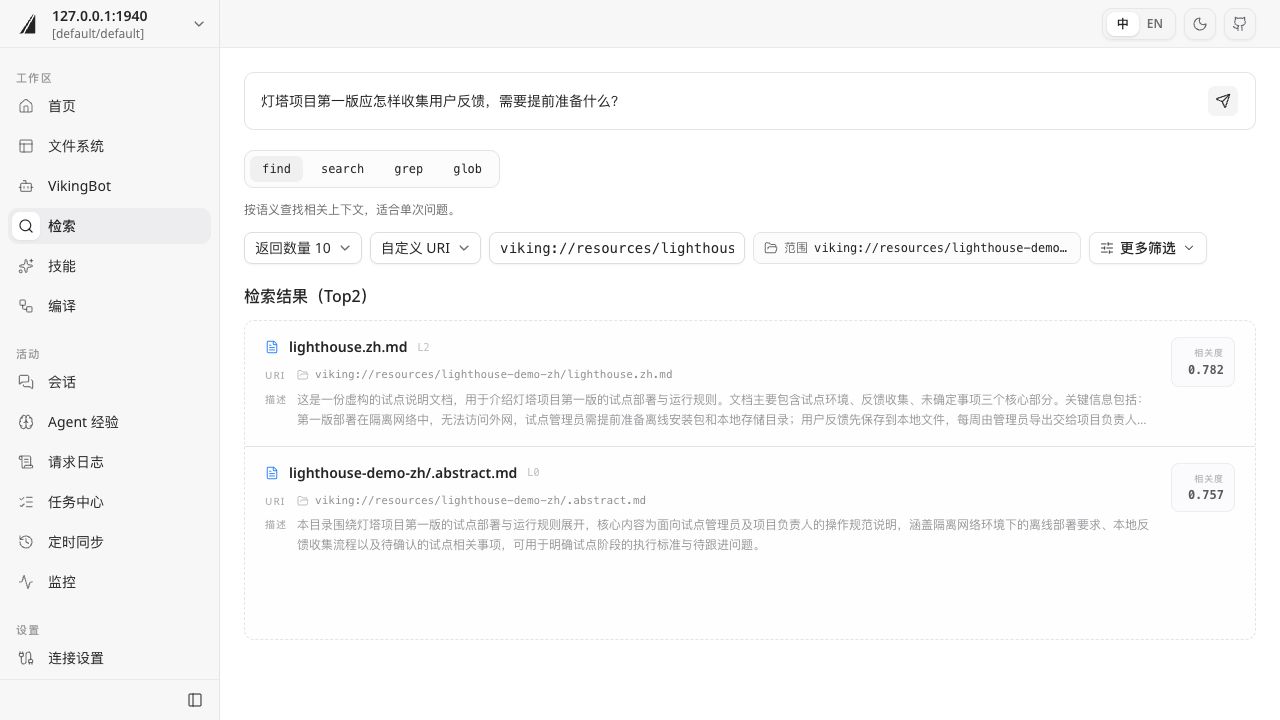
结果展示 URI、内容描述、上下文层级和相关度。点击文件结果可以查看内容;如果命中的是目录摘要,可以继续进入对应目录阅读原文。相关度用于比较检索结果与问题的匹配程度,回答中的事实仍需结合原文核对。
页面中的几种检索方式适用于不同目的:
| 方式 | 适用场景 |
|---|---|
find | 按语义查找与单次问题相关的上下文 |
search | 使用增强检索,结合会话等上下文理解查询意图 |
grep | 在文件内容中匹配文本或正则表达式 |
glob | 按路径模式查找文件 |
需要让 Agent 综合资料生成回答时,可继续使用 VikingBot 或接入自己的 Agent。
跟踪任务
资料导入、会话提交和索引重建等操作会产生后台任务。打开任务中心,按任务类型或状态筛选,再点击对应任务,查看关联 URI、工序进度、耗时和执行日志。
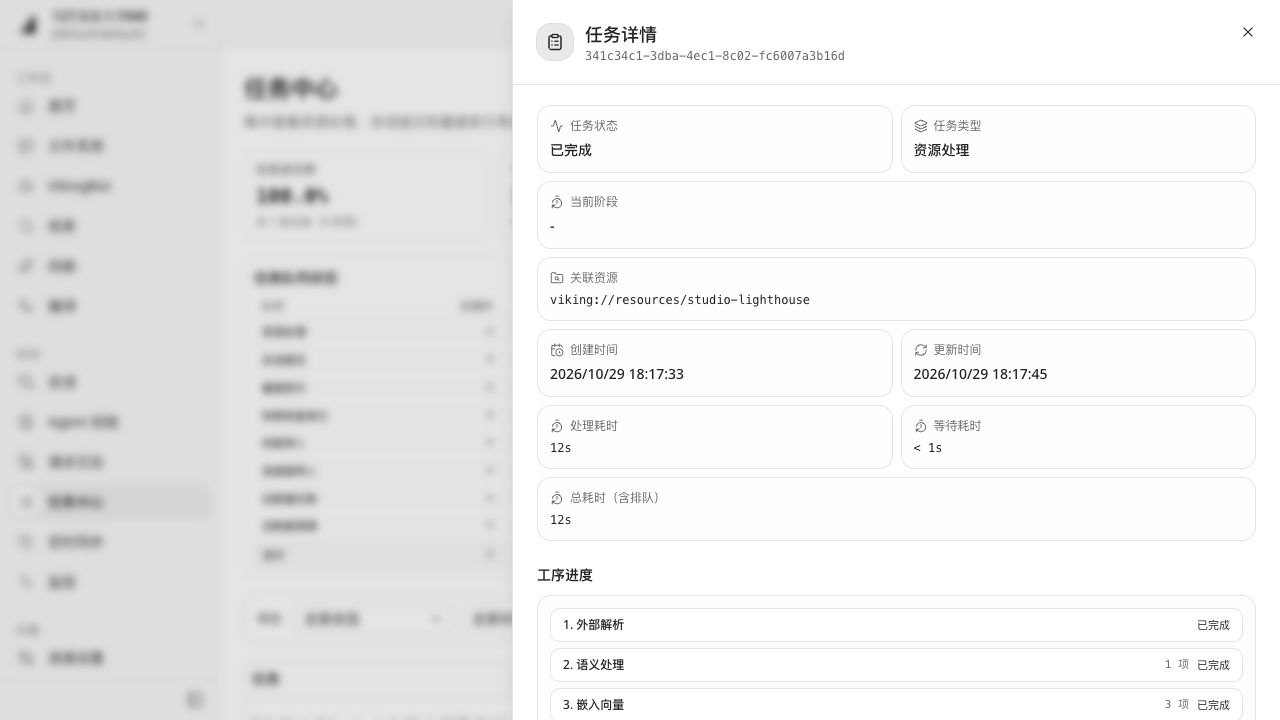
任务显示已完成后,回到文件系统和检索页面检查产物。任务出现异常时,先查看详情中的错误和执行日志,确认问题发生在哪个环节,再按提示检查配置或输入内容。
会话页面用于浏览对话记录,并查看会话提交带来的记忆变化。要体验从对话中提取记忆、在后续任务中召回的完整流程,可以继续阅读记忆使用。
使用其他页面
| 页面 | 可以完成的工作 | 后续阅读 |
|---|---|---|
| VikingBot | 与内置 Agent 对话,结合资料完成任务;需要服务启用 Bot | VikingBot |
| 技能 | 浏览和管理技能,查看可供 Agent 使用的操作说明 | 技能使用 |
| 编译 | 将源资料整理为 Wiki 等可复用内容;需要可用的 Compile Runtime | 上下文编译 |
| Agent 经验 | 查看 Agent 积累的经验上下文 | 记忆使用 |
| 请求日志 | 查看请求记录,辅助排查调用问题 | 可观测性与排障 |
| 定时同步 | 查看和管理已配置的资料同步任务 | 定时同步 API |
| 监控 | 查看服务健康状态及队列、模型、存储等组件状态 | 可观测性与排障 |
| OpenViking 网关 | 管理模型上游、上下文策略和网关接入凭据 | 网关接入 |
页面中可用的能力随服务配置和当前权限变化。需要为团队划分数据范围或授权共享时,从 Account 和访问控制了解配置方法。
完成浏览后,建议用自己的一个问题执行检索,打开结果原文,再与 Agent 的回答逐条对照。可以按效果评估记录结果,判断资料覆盖和回答质量是否满足任务需要。