## 一、适用场景
使用 OpenViking 实现:
- 跨会话记住技术栈偏好(语言版本、框架、依赖管理工具、构建系统)
- 沉淀编码风格偏好(命名约定、注释风格、是否写单测、TDD/BDD 习惯)
- 记住常用工程上下文(monorepo 结构、构建命令、部署流程、环境差异)
- 记忆历史决策与\&\#34;踩坑笔记\&\#34;(为什么不用 X、上次用 Y 出过什么问题)
- 个人长期任务目标 / OKR / Roadmap 沉淀,Agent 在规划任务时自动对齐
## 二、Trae 接入 OpenViking 操作步骤
**Trae** 是字节跳动推出的 AI IDE,原生支持通过 MCP 协议加载外部工具与上下文服务。请在 trae 按以下步骤操作:
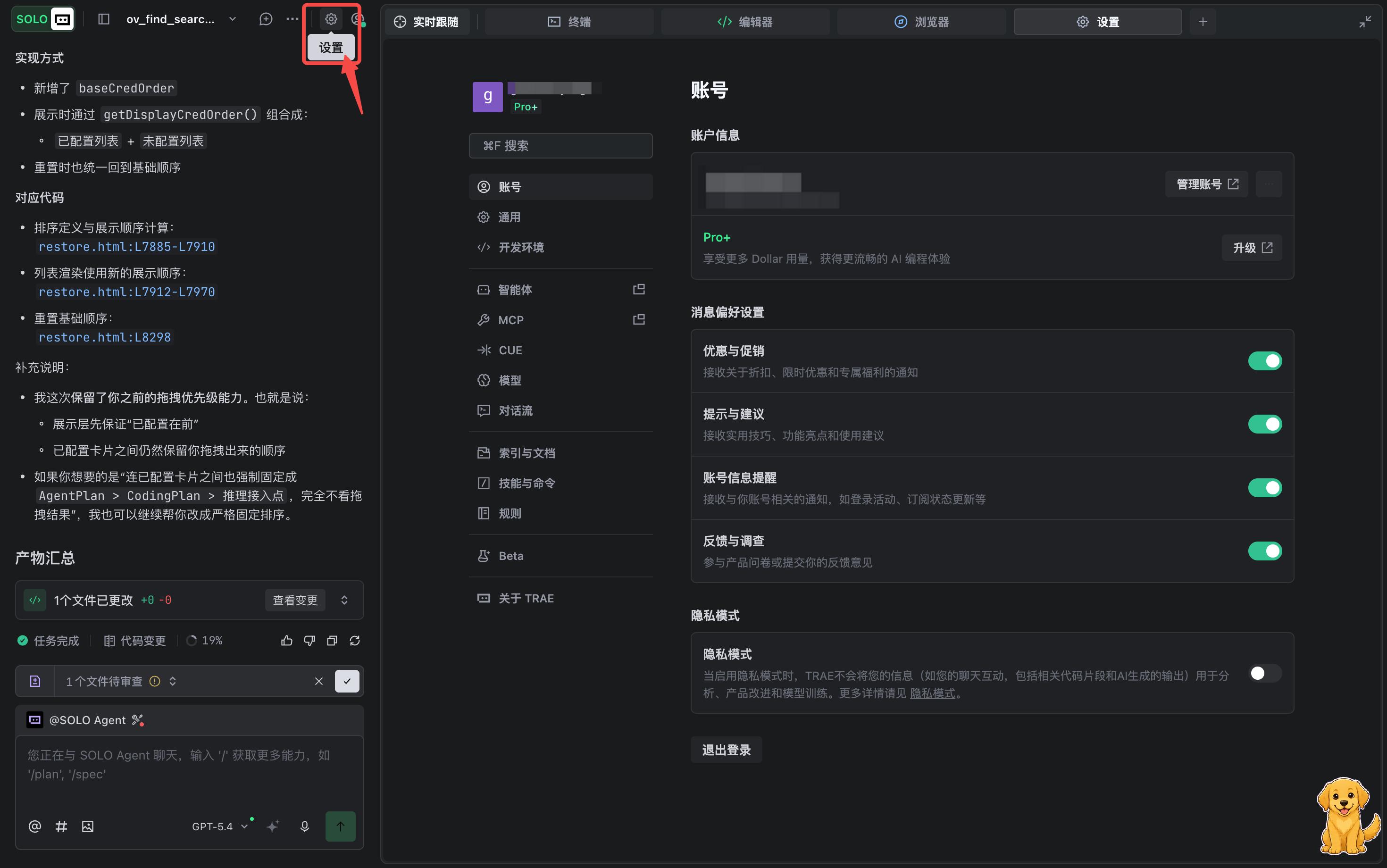
### 步骤 1:打开 Trae 设置
在 Trae 主界面右上角点击 **设置(齿轮图标)**,进入设置面板。
### 步骤 2:进入 MCP 配置页
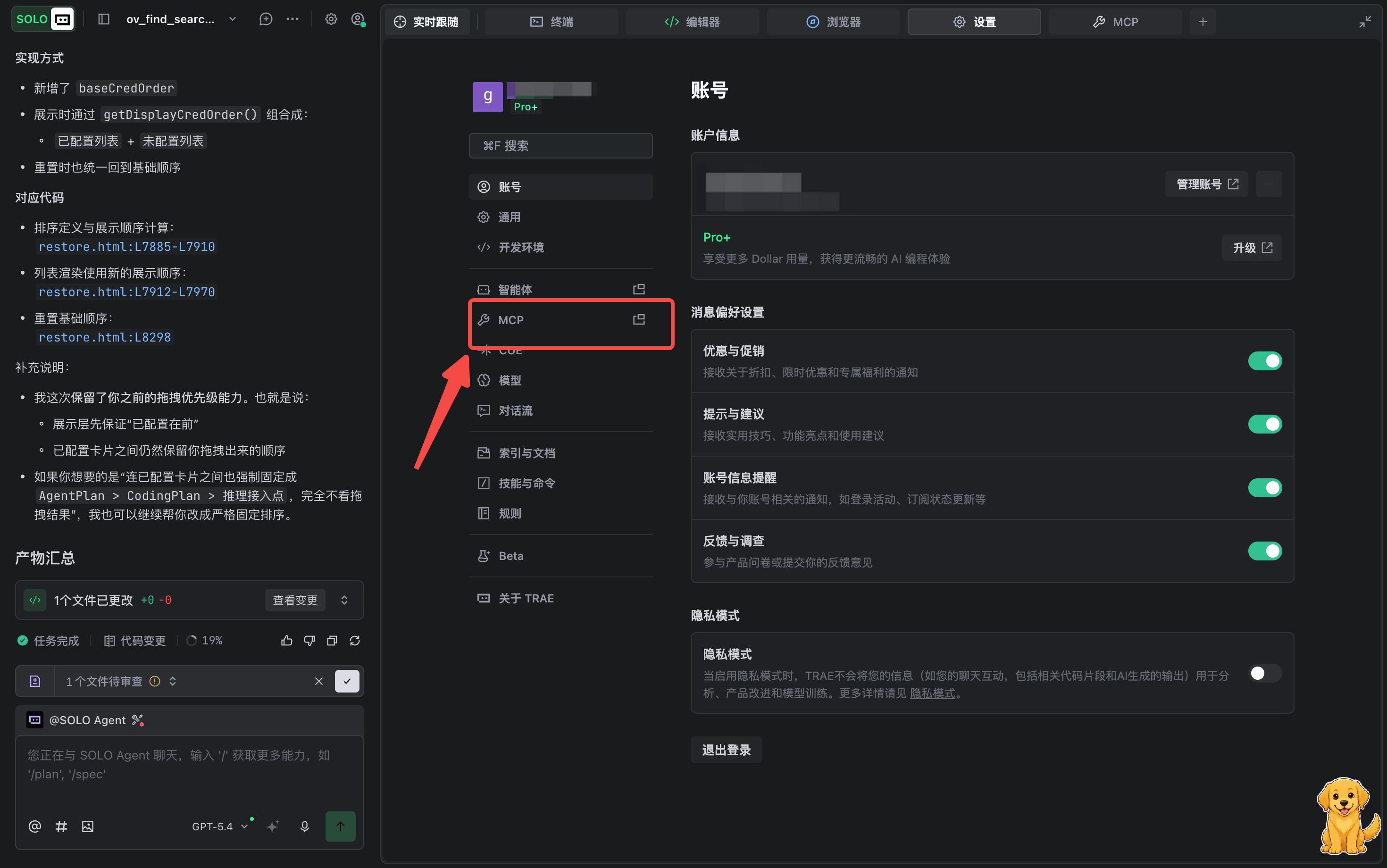
在左侧菜单中选择 **MCP**,进入 MCP Servers 管理页。
### 步骤 3:新增 MCP Server
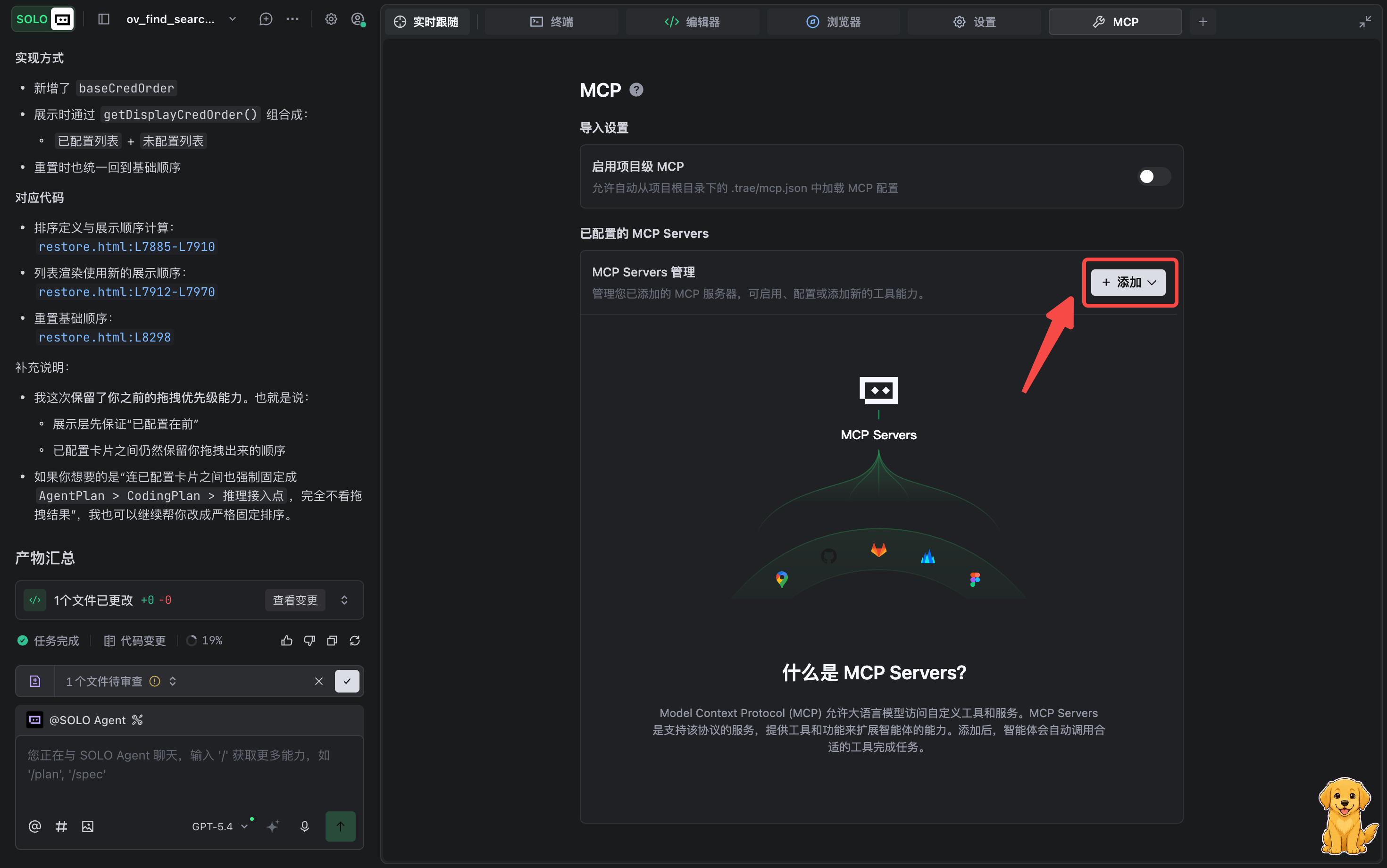
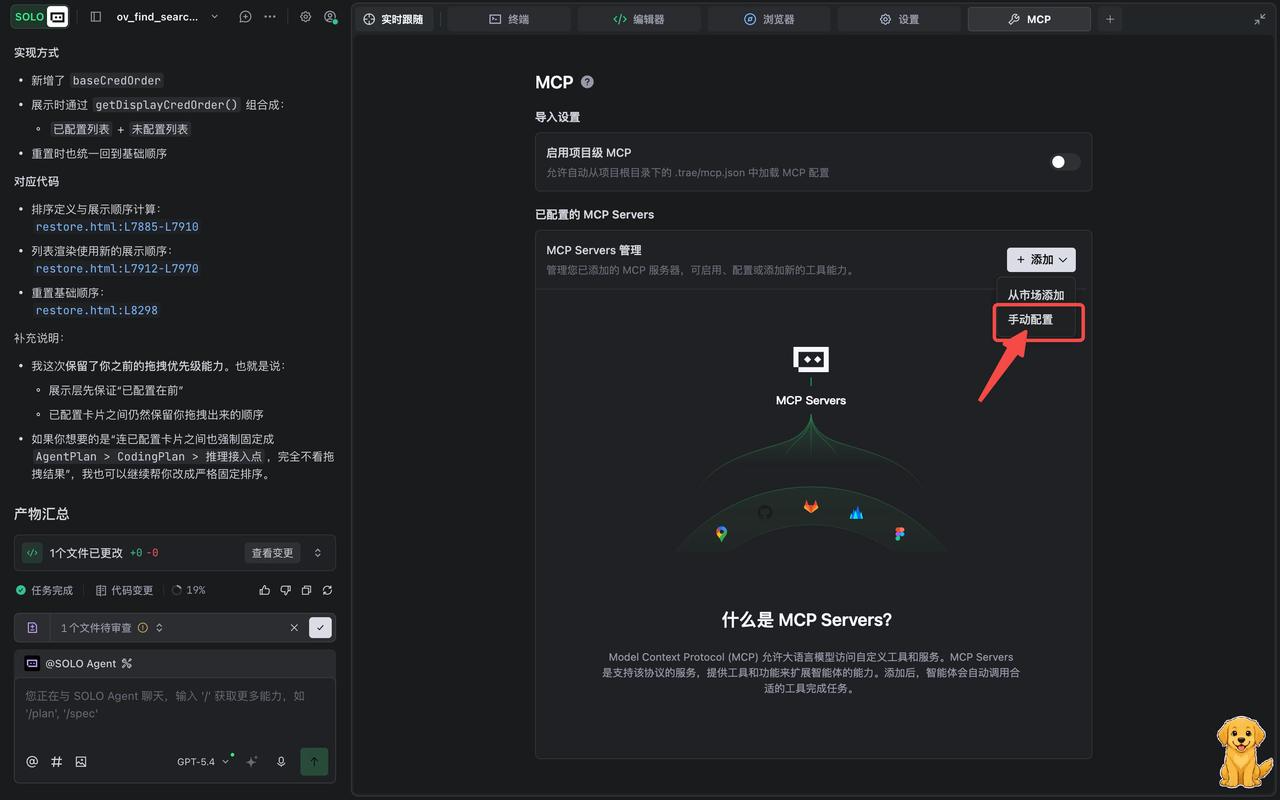
点击右侧的 **\+ 添加** 按钮,在下拉菜单中选择 **手动配置**。
### 步骤 4:粘贴配置 JSON
在弹出的配置框中粘贴以下 JSON:
```json
{
"mcpServers": {
"ov-mcp-server": {
"url": "https://api.vikingdb.cn-beijing.volces.com/openviking/mcp",
"headers": {
"Authorization": "Bearer ZGVmYXV********YzdlZjhiMg"
}
}
}
}
```
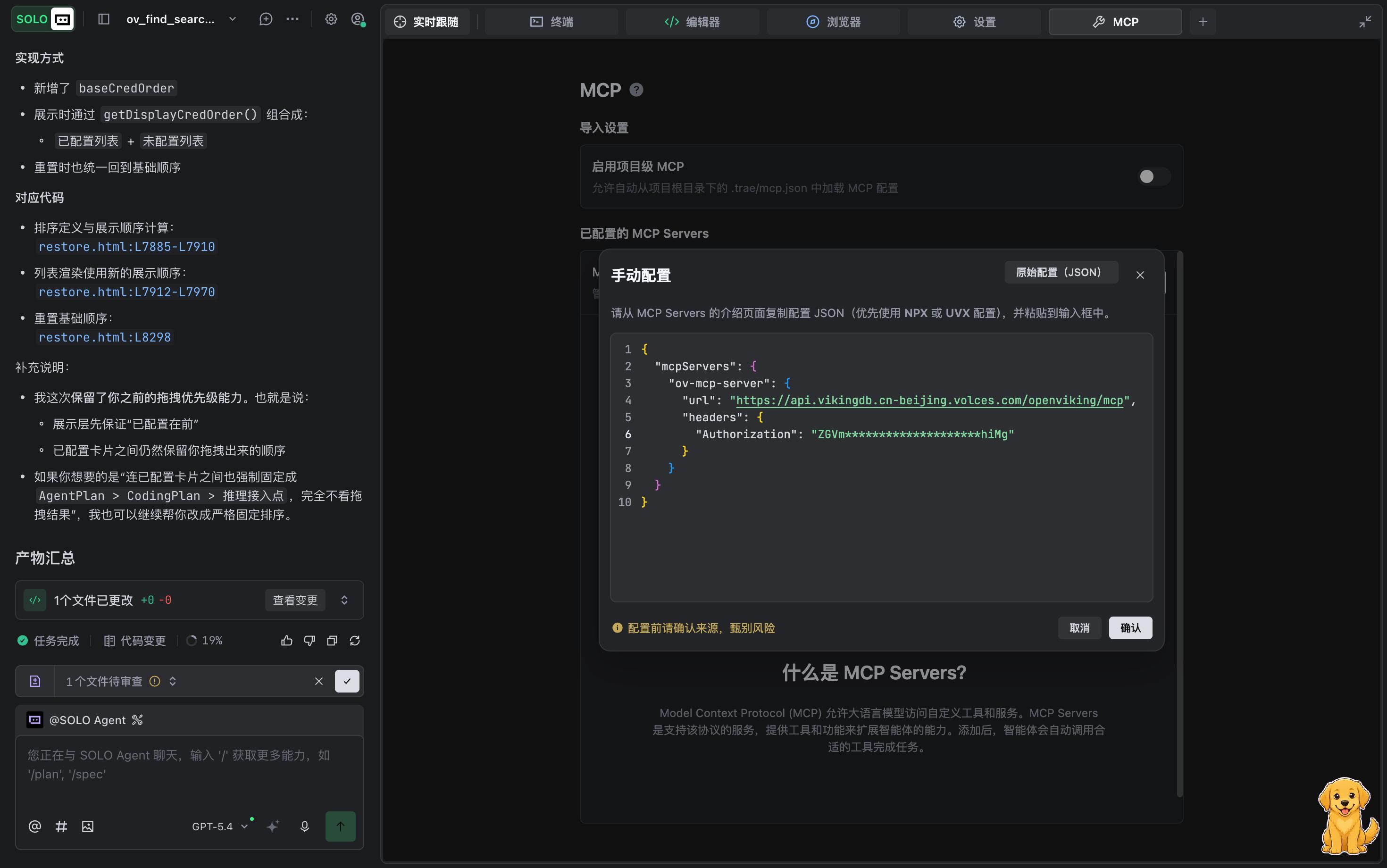
### 步骤 5:确认并启用
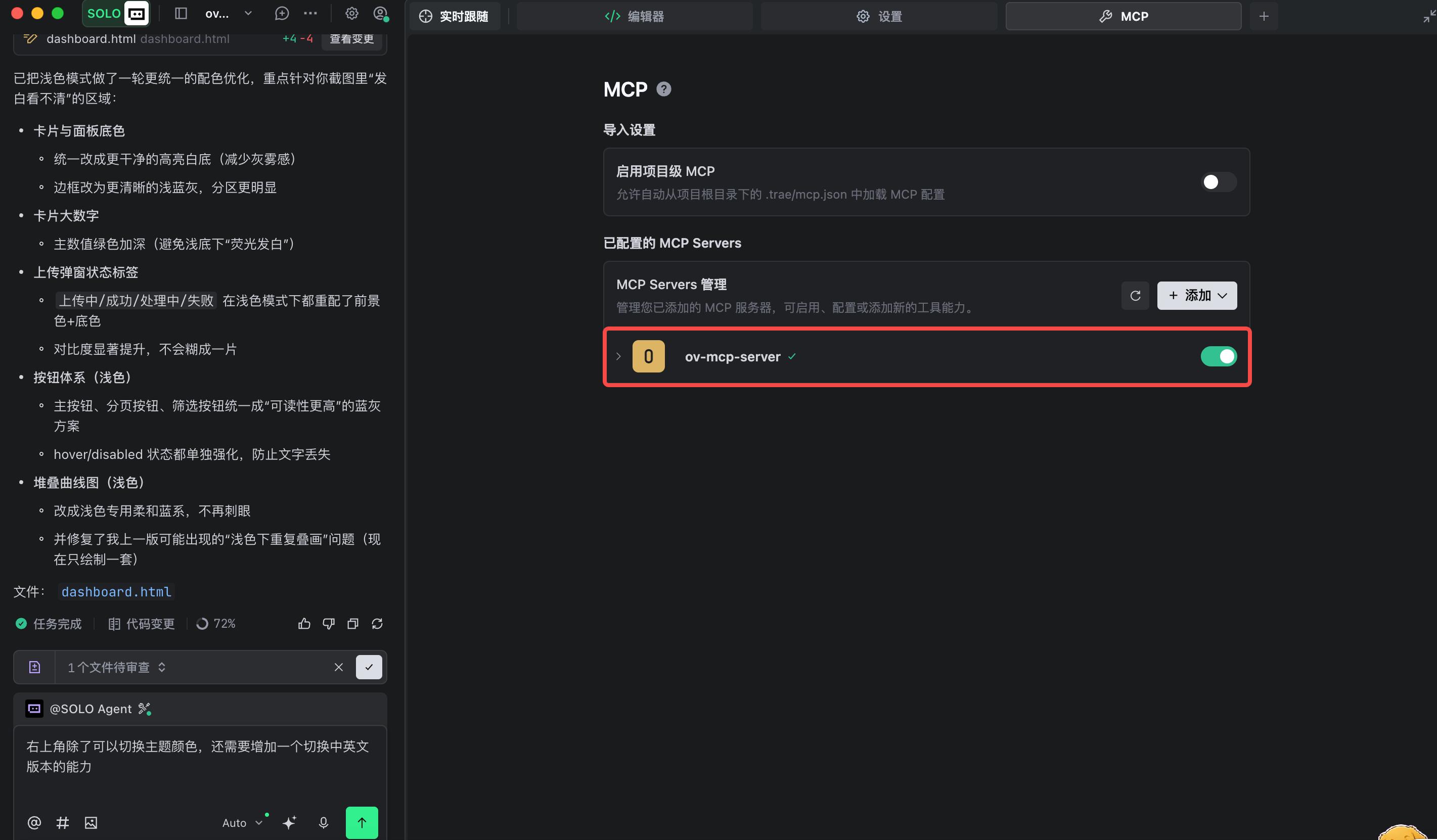
点击 **确认** 按钮,Trae 会自动建立 MCP 连接并加载工具列表。连接成功后,`ov\-mcp\-server` 将出现在已配置的 MCP Servers 列表中。配置完成后,可在 MCP 管理页看到 `ov\-mcp\-server` 已加载并启用,右侧开关呈绿色:
### 步骤 6:MCP 连通性检查
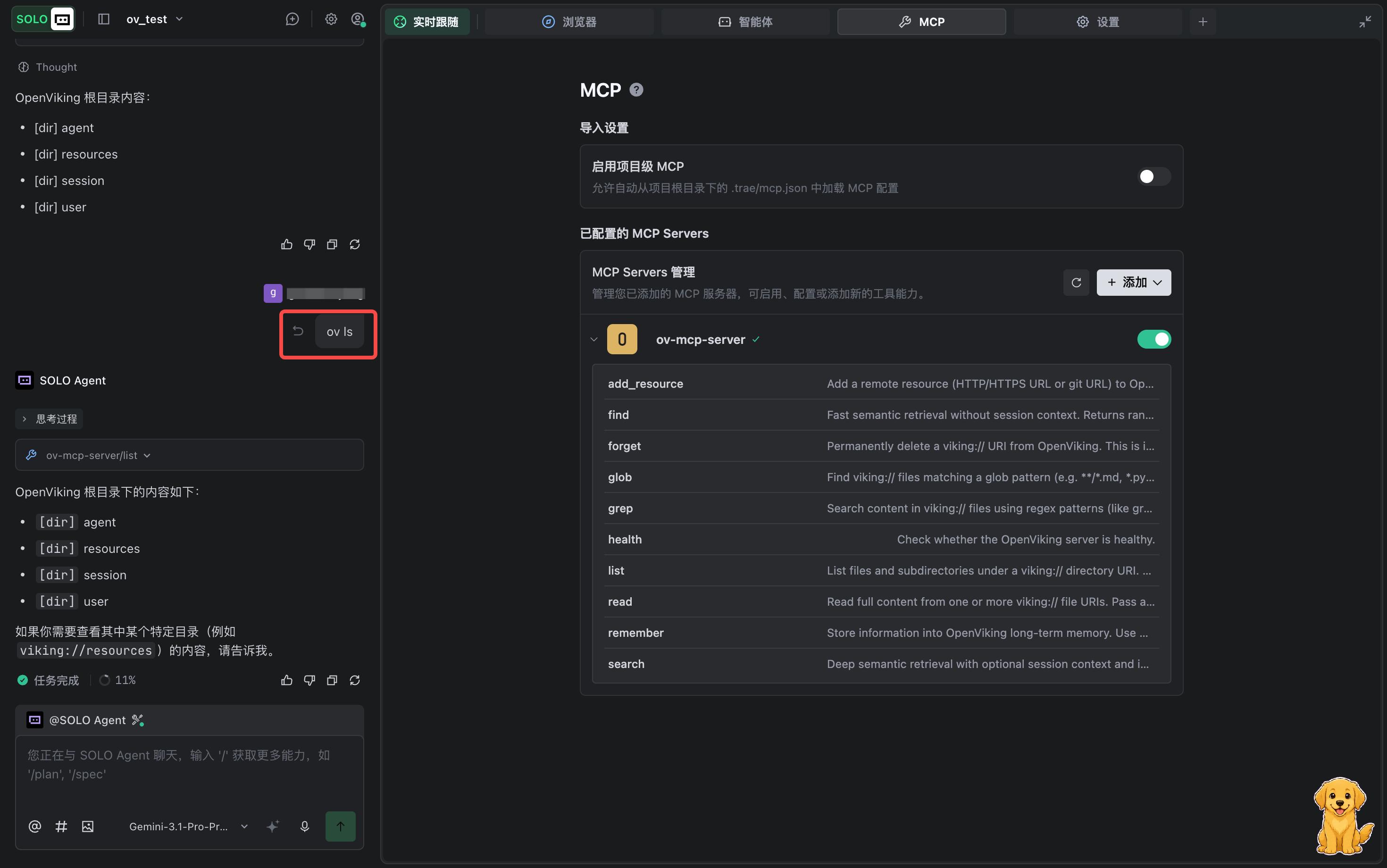
接入后建议通过两个简单 query 快速验证 MCP 是否正常工作。在 Trae 对话框中依次输入:
**① ****`ov ls`** — 列出 OpenViking 根目录内容,确认连接畅通、可正确返回目录结构:
```bash
ov ls
```
**② ****`ov health`** — 调用 health 工具,确认 OpenViking 服务端状态与当前用户身份:
```bash
ov health
```
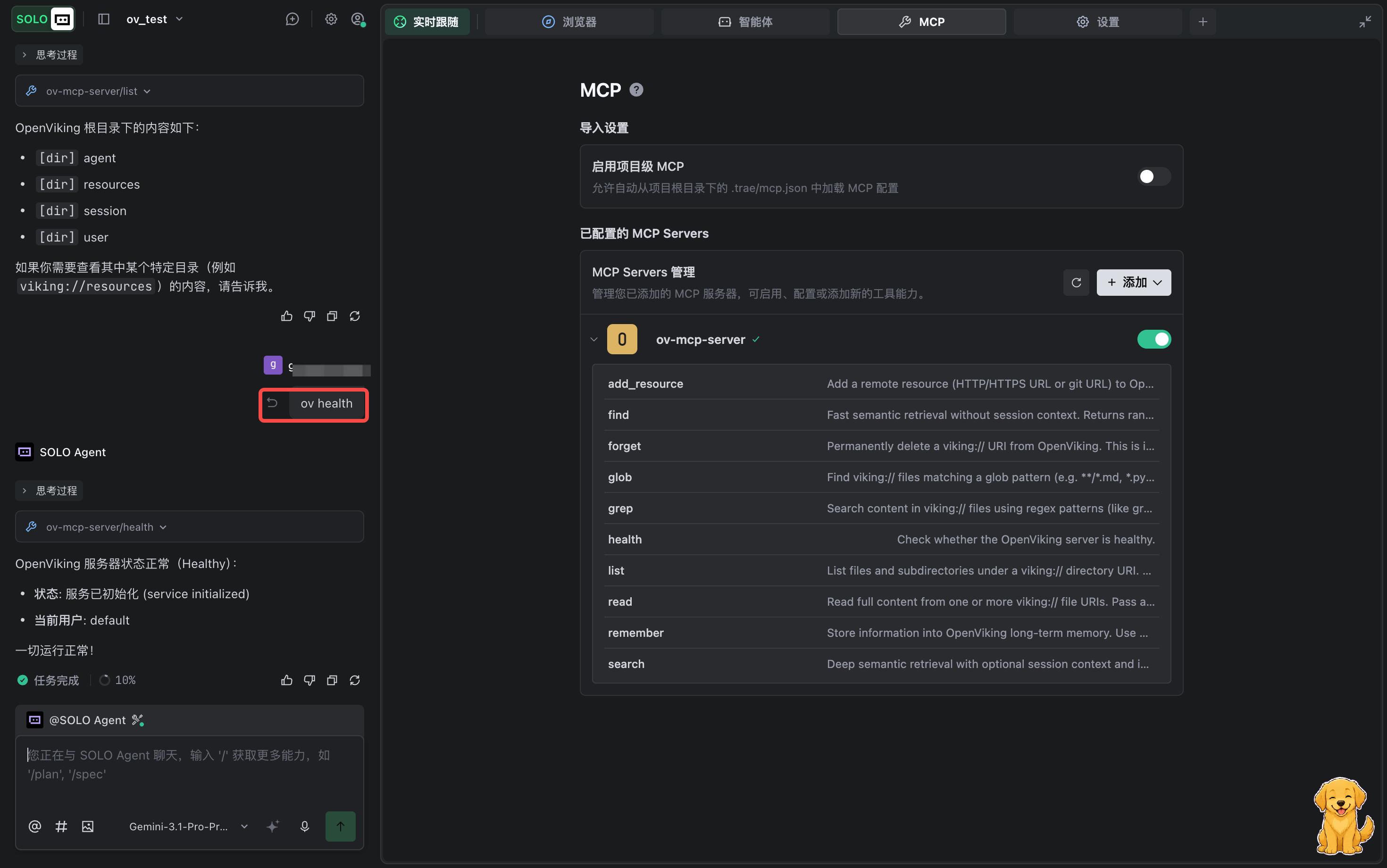
**验收标准**:`ov ls` 能返回 `agent / resources / session / user` 等目录;`ov health` 返回 `service initialized` 与当前用户名,即表示接入成功。
## 三、配置参数说明
|字段|必填|说明|
|---|---|---|
|`mcpServers`|是|MCP Server 配置根节点|
|`ov\-mcp\-server`|是|服务别名,可自定义;建议保持与上下文识别一致|
|`url`|是|OpenViking MCP 服务端点;CN 区固定为 `https://api\.vikingdb\.cn\-beijing\.volces\.com/openviking/mcp`|
|`headers\.Authorization`|是|格式 `Bearer \<API Key\>`,来源见第二章|
---
## 四、常见问题(FAQ)
|问题|解决建议|
|---|---|
|连接失败 / 401 Unauthorized|检查 `Authorization` 是否带 `Bearer` 前缀;确认 API Key 未过期或被重置|
|连接失败 / 网络超时
|确认网络可访问 `api\.vikingdb\.cn\-beijing\.volces\.com`;企业网络请配置代理白名单|
|Agent 无法识别工具|检查 MCP Server 是否已\&\#34;启用\&\#34;;部分客户端需重启进程后加载新配置|
|mcp工具因 argument schema 与当前模型不兼容,请切换/修复 mcp server 或切换模型 \(4027\)|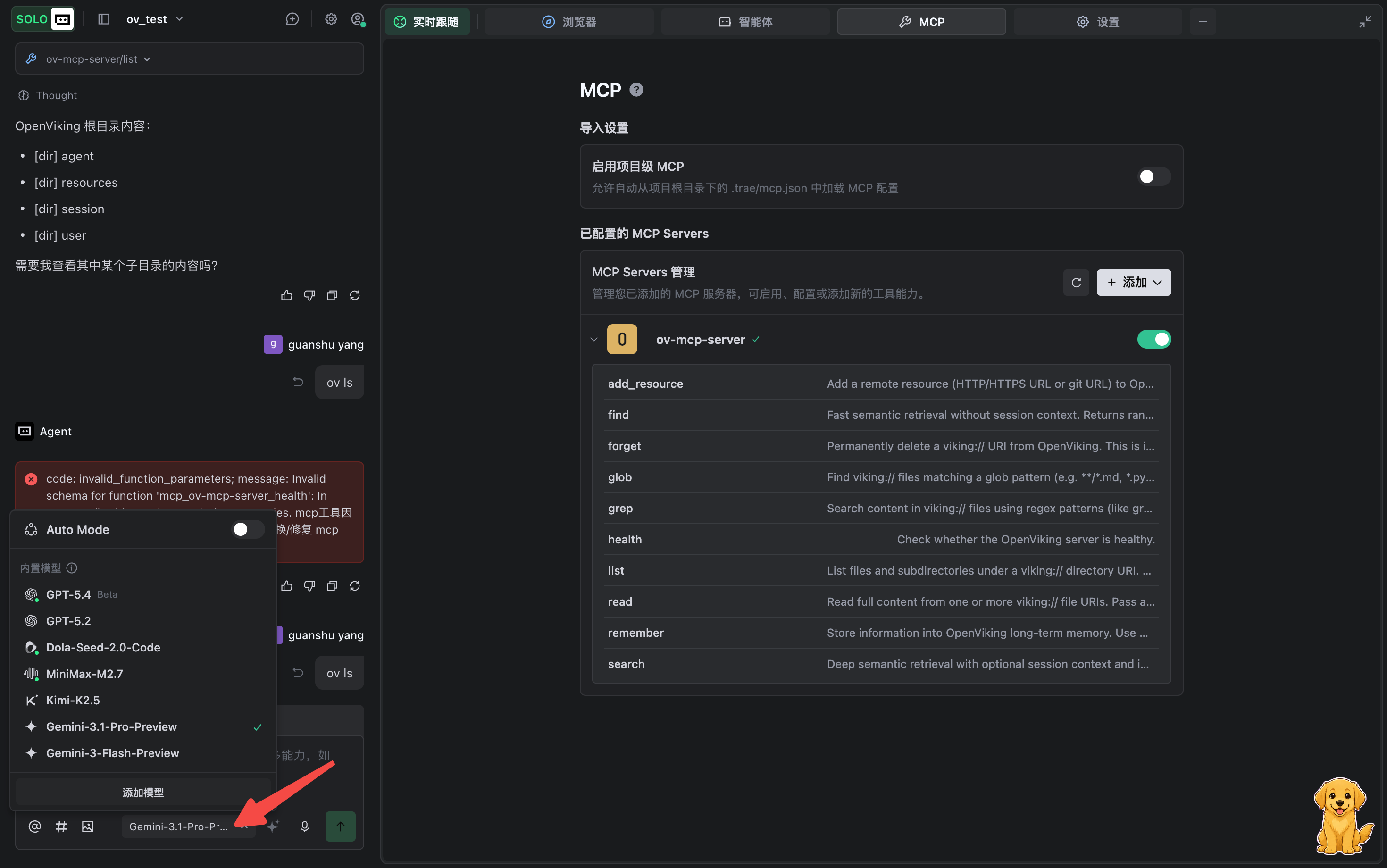
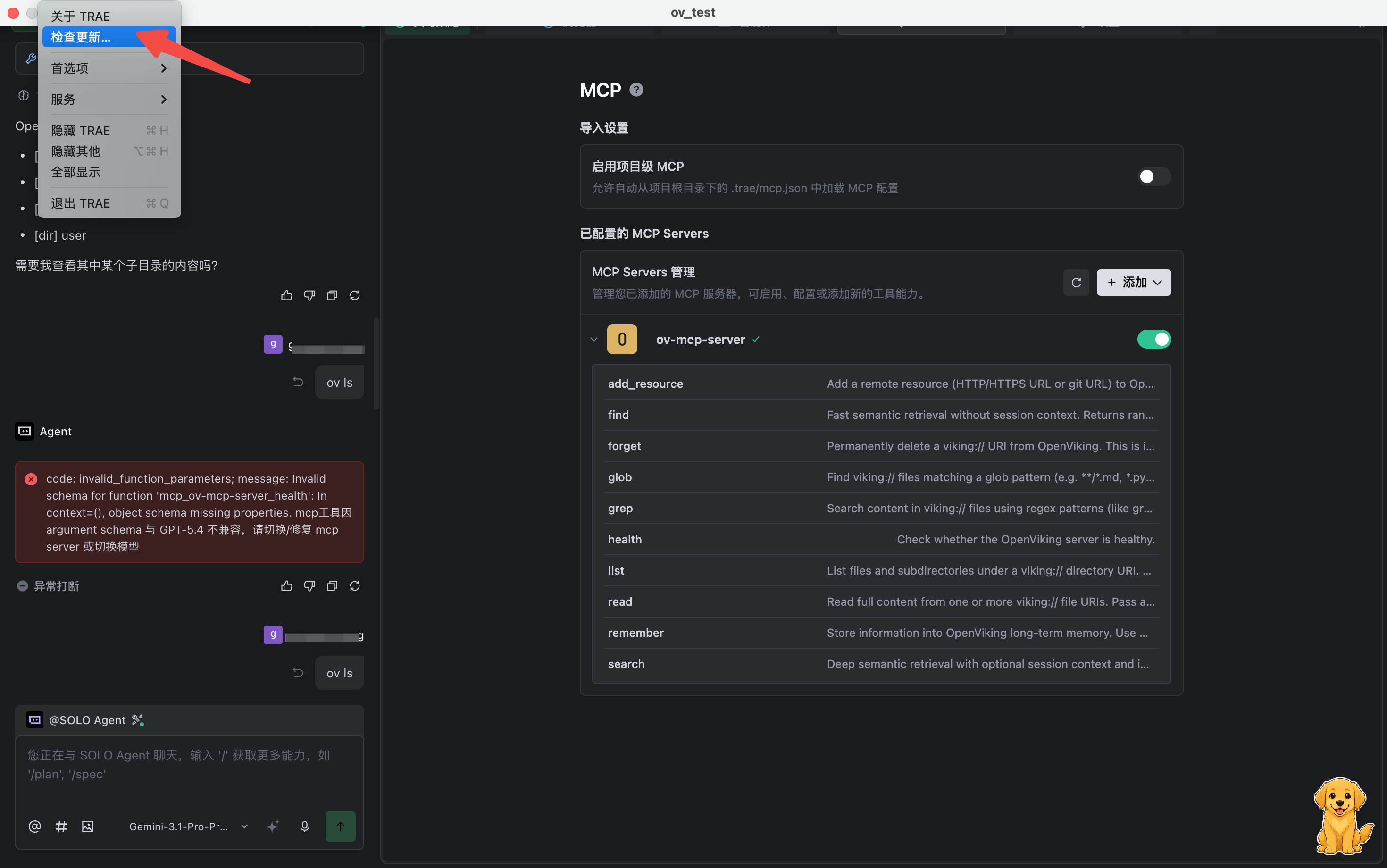
尝试切换模型或升级到最新版 Trae|